Inhalt dieser Seite
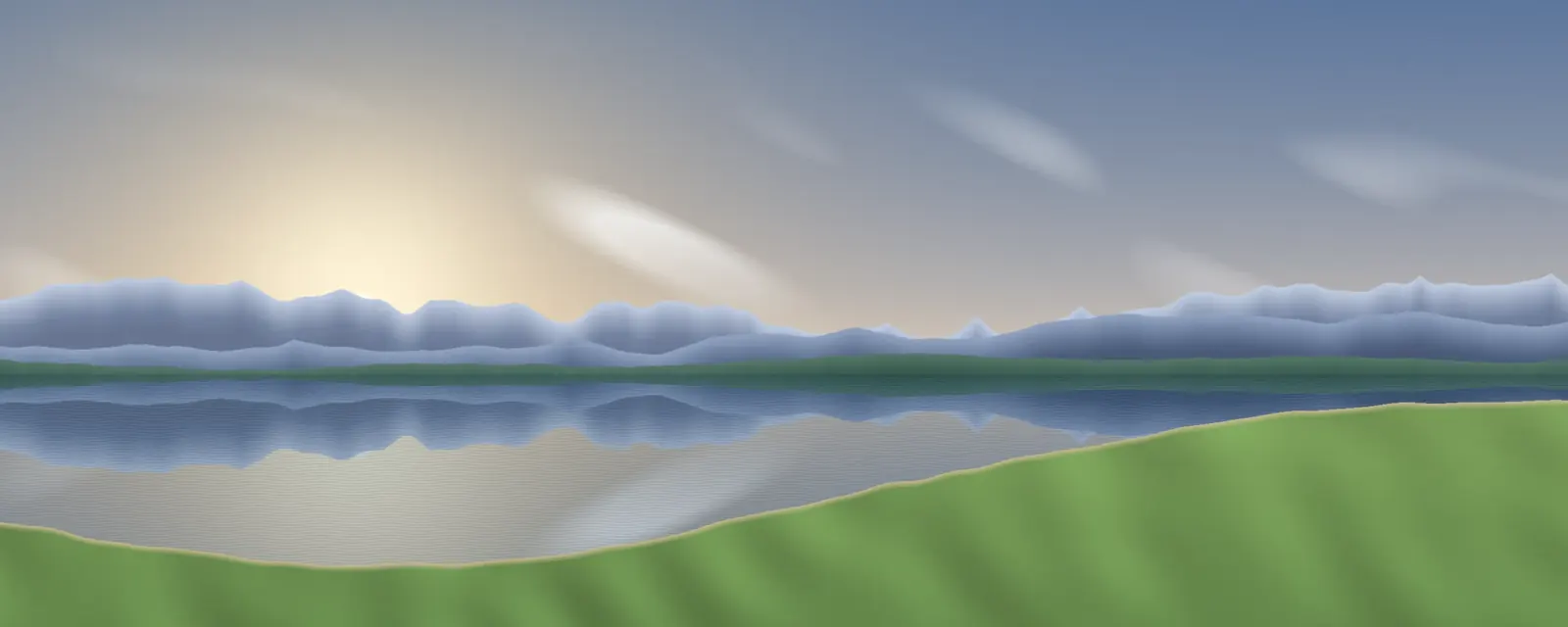
Ein einzelnes Kugelpanorama zeigt einen Standpunkt. Ein virtueller Rundgang lässt Betrachter von Standpunkt zu Standpunkt gehen: vom Eingang in die Halle, vom Flur ins Zimmer, vom Parkplatz zum Aussichtspunkt. Das funktioniert für Wohnungen, Hotels, Ausstellungen, Vereinsheime oder Naturpfade gleichermaßen. Das Demo-Panorama oben zeigt die Grundlage: ein einzelnes drehbares Bild, das ein Viewer im Browser darstellt.
Wofür sich virtuelle Rundgänge eignen
Rundgänge beantworten Fragen, die Fotos offen lassen: Wie groß ist der Raum wirklich, wie liegen die Zimmer zueinander, wie sieht es hinter der Tür aus? Betrachter können in ihrem eigenen Tempo schauen und Details entdecken, die auf einem einzelnen Foto nicht zu sehen wären.
- Immobilien: Grundriss und Raumwirkung werden greifbar, bevor jemand zur Besichtigung kommt.
- Hotels und Gastronomie: Zimmer, Gasträume und Außenbereiche lassen sich ehrlich zeigen.
- Kultur und Bildung: Ausstellungen, historische Gebäude oder Lernorte werden auch aus der Ferne zugänglich.
- Barrierefreiheit: Wer vorab sieht, wie Eingang, Wege und Räume beschaffen sind, kann einen Besuch besser planen.
Schritt für Schritt zum eigenen Rundgang
- Standpunkte planen Gehen Sie den Ort vorher ab und legen Sie fest, wo die Kamera stehen soll. Zwischen zwei Standpunkten sollte Sichtkontakt bestehen, damit der Übergang logisch wirkt. Eine Skizze oder ein Grundriss hilft.
- Ort vorbereiten Aufräumen, Kabel verstecken, Licht einschalten, Spiegel und Fenster prüfen. Im 360-Grad-Bild ist alles sichtbar, auch der Bereich hinter der Kamera.
- Panoramen aufnehmen An jedem Standpunkt ein vollständiges Kugelpanorama aufnehmen, möglichst immer in derselben Kamerahöhe. In Räumen mit Fenstern sind HDR-Aufnahmen sinnvoll. Grundlagen dazu im Bereich 360-Grad-Fotografie.
- Zusammensetzen und retuschieren Bilder stitchen, Stativ im Nadir entfernen, Horizont gerade richten, Farben angleichen. Alle Panoramen eines Rundgangs sollten ähnlich hell und farbig wirken.
- Rundgang verknüpfen In der Tour-Software Panoramen anlegen, Startblickrichtung festlegen und Hotspots für die Übergänge setzen. Infopunkte mit Texten, Bildern oder Links ergänzen.
- Veröffentlichen und testen Rundgang hochladen oder exportieren, auf der Website einbinden und auf Computer, Tablet und Smartphone ausprobieren. Ladezeiten und Bedienung kritisch prüfen.
Software für Rundgänge
Für die Verknüpfung gibt es grob drei Wege:
| Weg | Beispiele | Vorteile | Nachteile |
|---|---|---|---|
| Quelloffene Viewer | Pannellum, Marzipano | kostenlos, eigenes Hosting, volle Kontrolle | Einrichtung erfordert etwas HTML und JavaScript |
| Tour-Programme zum Kaufen | etwa Pano2VR oder krpano | grafische Editoren, viele Funktionen, Export als Webseite | Lizenzkosten, Einarbeitung |
| Plattformen mit Abo | Angebote vieler Kamerahersteller und Tourdienste | sehr bequem, Hosting inklusive | laufende Kosten, Daten liegen beim Anbieter |
Das Demo-Panorama auf dieser Seite nutzt Pannellum, einen schlanken, quelloffenen Viewer. Er wird hier erst geladen, wenn Sie auf die Schaltfläche klicken. So bleibt die Seite schnell, und niemand lädt das große Bild ungefragt herunter.
Hotspots und Infopunkte
Hotspots sind die Wegweiser im Rundgang. Ein Klick auf einen Pfeil oder Kreis führt zum nächsten Standpunkt. Infopunkte öffnen dagegen einen Text, ein Bild, ein Video oder einen Link. Ein paar Regeln haben sich bewährt:
- Hotspots für Übergänge dorthin setzen, wo man tatsächlich hingehen würde, etwa in den Türrahmen.
- Beim Wechsel die Blickrichtung so einstellen, dass man nach dem Übergang in Laufrichtung schaut.
- Infopunkte sparsam einsetzen. Zu viele Symbole verdecken das Bild.
- Eine Übersichtskarte oder ein Grundriss mit markierten Standpunkten erleichtert die Orientierung.
Auf der eigenen Website einbinden
Rundgänge werden meist als eigene HTML-Seite exportiert oder per iframe in eine bestehende Seite eingebettet. Achten Sie auf diese Punkte:
- Ladezeit: Große Panoramen in Kacheln mit mehreren Auflösungsstufen aufteilen oder zumindest eine verkleinerte Version für Smartphones anbieten.
- Vorschaubild: Ein kleines Vorschaubild mit Startknopf statt sofortigem Laden schont Datenvolumen und verbessert die Ladezeit der Seite.
- Bedienung: Maus, Touch und Tastatur sollten funktionieren. Ein kurzer Hinweis zur Bedienung hilft Erstnutzern.
- Datenschutz: Wer den Viewer und die Bilder selbst hostet, vermeidet Datenübertragungen an Dritte. Bei Plattformen gehört der Anbieter in die Datenschutzerklärung.
Personen, Rechte und Einwilligungen
In einem Kugelpanorama ist alles sichtbar, auch Menschen, die zufällig durchs Bild gehen, Namensschilder oder Bildschirme. Klären Sie vor der Aufnahme, wer im Bild sein darf, und holen Sie bei Mitarbeitenden oder Gästen eine Einwilligung ein. Erkennbare Personen und Kennzeichen, die nicht gezeigt werden sollen, lassen sich nachträglich unkenntlich machen. Bei fremden Räumen braucht es selbstverständlich das Einverständnis der Eigentümer oder Betreiber.
Ausrüstung für den Einstieg
Für einfache Rundgänge reicht eine kompakte 360-Grad-Kamera mit guter HDR-Funktion, ein schlankes Stativ und eine Tour-Software. Wer höchste Qualität möchte, arbeitet mit Systemkamera und Panoramakopf. Die Unterschiede erklärt der Bereich 360-Grad-Kameras, die passende Bearbeitung der Bereich Panorama-Software. Und wer sich zunächst ansehen möchte, wie andere ihre Orte in 360 Grad zeigen, findet Anregungen unter Virtuelle Touren entdecken.
Mehr zu Virtuelle Rundgänge erstellen
-
Rundgänge für Immobilien
Wie ein 360-Grad-Rundgang das Exposé ergänzt, wie man Standpunkte und Grundriss plant, die Räume vorbereitet und die Privatsphäre von Mietern und Eigentümern schützt.
-
Hotels und Gastronomie
Zimmer, Gasträume, Terrasse: wie Hotels, Restaurants und Cafés einen 360-Grad-Rundgang planen, aufnehmen, auf Website und Kartendiensten zeigen und Gäste und Personal schützen.
-
Panoramen bei Street View
Welche Anforderungen ein Panorama für Street View erfüllen muss, über welche Wege der Upload heute läuft, wie Bilder verbunden werden und was bei Personen und Gebäuden gilt.
-
Panorama-Viewer für die Website
Welcher Viewer zu Ihrem Projekt passt, wie Sie ein 360-Grad-Bild in wenigen Zeilen einbinden und wann sich Kacheln mit mehreren Auflösungsstufen lohnen.
-
Hotspots und Infopunkte
Wo Übergänge hingehören, wie die Blickrichtung nach dem Wechsel stimmt und wie Infopunkte informieren, ohne das Panorama zuzustellen.
Fragen und Antworten
- Wie viele Panoramen braucht ein virtueller Rundgang?
- So viele, dass jeder wichtige Bereich gut zu sehen ist und die Übergänge natürlich wirken. Für eine Wohnung sind das oft ein bis zwei Standpunkte pro Raum, für ein Außengelände entsprechend mehr. Zu viele Standpunkte machen den Rundgang mühsam, zu wenige lassen Lücken.
- Brauche ich eine Plattform mit Abo, um einen Rundgang zu veröffentlichen?
- Nicht unbedingt. Quelloffene Viewer wie Pannellum oder Marzipano laufen direkt im Browser und können auf dem eigenen Webspace liegen. Abo-Plattformen bieten dafür oft bequeme Editoren, Hosting und Statistiken. Was besser passt, hängt von Umfang, Budget und technischem Know-how ab.
- Wie groß sollten die Panoramabilder für das Web sein?
- Für einfache Einbettungen sind Bilder mit 4.000 bis 8.000 Bildpunkten Breite ein guter Kompromiss zwischen Schärfe und Ladezeit. Sehr große Panoramen werden besser in Kacheln mit mehreren Auflösungsstufen aufgeteilt, sodass der Viewer nur lädt, was gerade sichtbar ist.
- Funktionieren virtuelle Rundgänge auf dem Smartphone?
- Ja. Moderne Viewer unterstützen Wischgesten und teilweise auch den Bewegungssensor des Telefons, sodass man sich zum Umschauen einfach dreht. Bei Bewegungssensoren verlangen manche Browser eine ausdrückliche Freigabe durch die Nutzer.
Weiterlesen
-
360-Grad-Kameras
Welche Kameratypen es gibt, was die Megapixel-Angabe bei 360-Grad-Kameras wirklich bedeutet und nach welchen Kriterien Sie vergleichen sollten.
-
Panorama-Software
Wie Stitching-Programme aus Einzelbildern ein Panorama machen, was Hugin und PTGui unterscheidet und welche Rolle die Panorama Tools bis heute spielen.
-
Virtuelle Touren entdecken
Ausstellungen, Plätze und Landschaften in 360 Grad erkunden: wo es virtuelle Touren gibt, mit welchen Geräten sie am meisten Spaß machen und was sie leisten können.